Démarrage rapide
Connectez un ordinateur, créez votre premier agent et faites-lui accomplir sa première tâche.
Avant qu'un agent puisse s'exécuter, l'ordinateur qui l'exécute doit disposer d'au moins un outil de codage IA pris en charge, installé et connecté — par exemple Claude Code, Codex ou Cursor. Multica ne fournit pas ces outils.
Connectez-vous et ouvrez votre espace de travail
Connectez-vous sur le web (multica.ai) ou avec Multica Desktop. La connexion par code de vérification envoyé par e-mail et la connexion Google sont toutes deux prises en charge. Avec Desktop, l'étape suivante peut connecter cet ordinateur automatiquement ; sur le web, vous le connectez depuis la ligne de commande.
Connectez un ordinateur
Les agents exécutent le travail sur les ordinateurs que vous connectez. Ouvrez Runtimes sous Équipe IA dans la barre latérale :
- Avec Desktop : Desktop enregistre automatiquement cet ordinateur comme runtime et détecte les outils de codage IA installés. Pour un outil que vous venez d'installer, cliquez sur Actualiser pour relancer la détection.
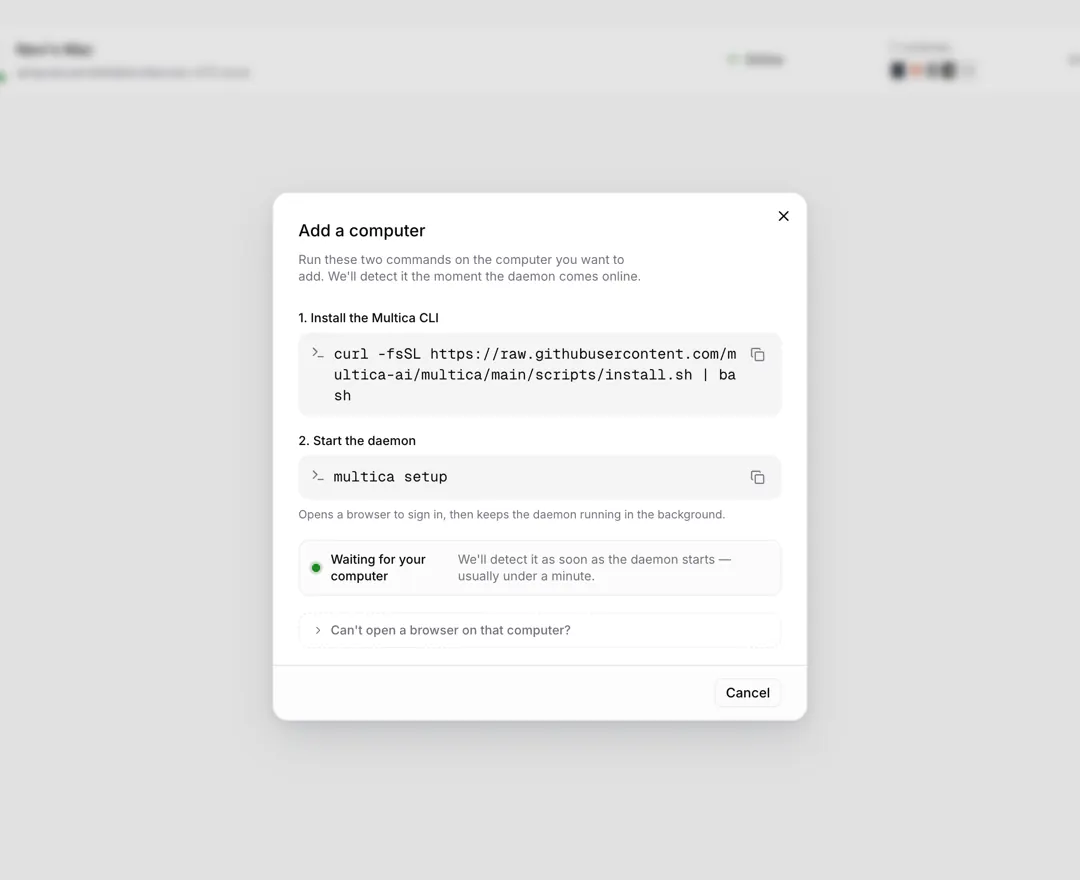
- Avec le Web, ou pour ajouter un autre ordinateur : cliquez sur Ajouter en haut à droite, choisissez Autre machine ou serveur, puis exécutez les deux commandes de la boîte de dialogue dans un terminal de l'ordinateur cible :
curl -fsSL https://raw.githubusercontent.com/multica-ai/multica/main/scripts/install.sh | bash
multica setup
multica setup ouvre un navigateur pour finaliser la connexion, puis laisse le daemon tourner en arrière-plan. Une fois le daemon en ligne, la boîte de dialogue détecte généralement l'ordinateur en moins d'une minute.
Vérification : un ordinateur en ligne apparaît dans la liste des runtimes.
Les commandes de connexion diffèrent légèrement sur les instances auto-hébergées — consultez le démarrage rapide en auto-hébergement.
Créez un agent
Ouvrez Agents sous Équipe IA dans la barre latérale et cliquez sur Nouvel agent. Choisissez d'abord un outil de codage IA sur l'ordinateur que vous venez de connecter, saisissez un nom, puis cliquez sur Créer l'agent. Seuls le runtime et le nom sont obligatoires.
Si vous ne voulez pas rédiger la configuration vous-même, cliquez sur Laisser l'IA rédiger sur la page de configuration : l'Agent Builder vous pose quelques questions et la complète. Le runtime sélectionné doit être en ligne. Tout le reste peut être affiné plus tard — voir Créer et configurer un agent.
Vérification : votre agent apparaît dans la liste des agents et s'affiche comme en ligne.
Confiez-lui votre première tâche
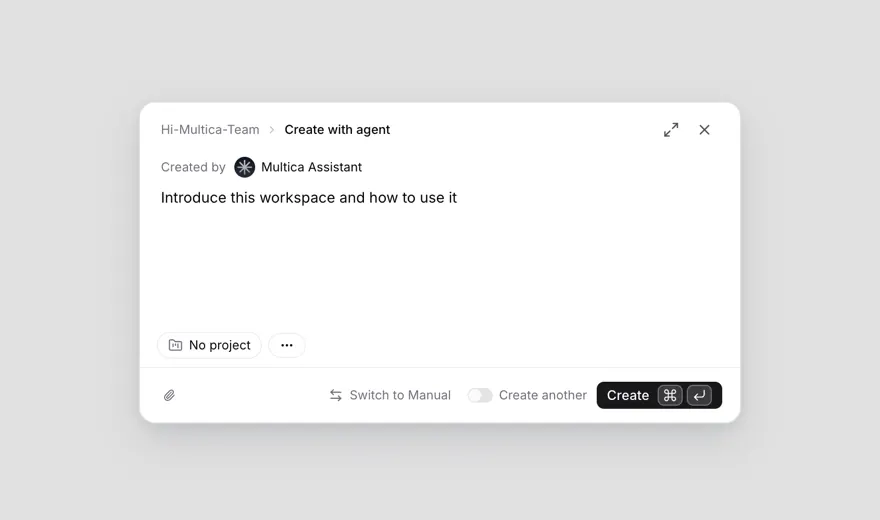
Cliquez sur Nouvelle tâche en haut de la barre latérale (ou appuyez sur C). Dans le mode agent par défaut :
- Sous Créé par, sélectionnez l'agent que vous venez de créer.
- Décrivez le travail en une ou deux phrases, par exemple « Explique comment cet espace de travail peut être utilisé. »
- Validez. Multica crée la tâche, l'assigne à l'agent et lance l'exécution immédiatement.
Suivez l'avancement et les résultats
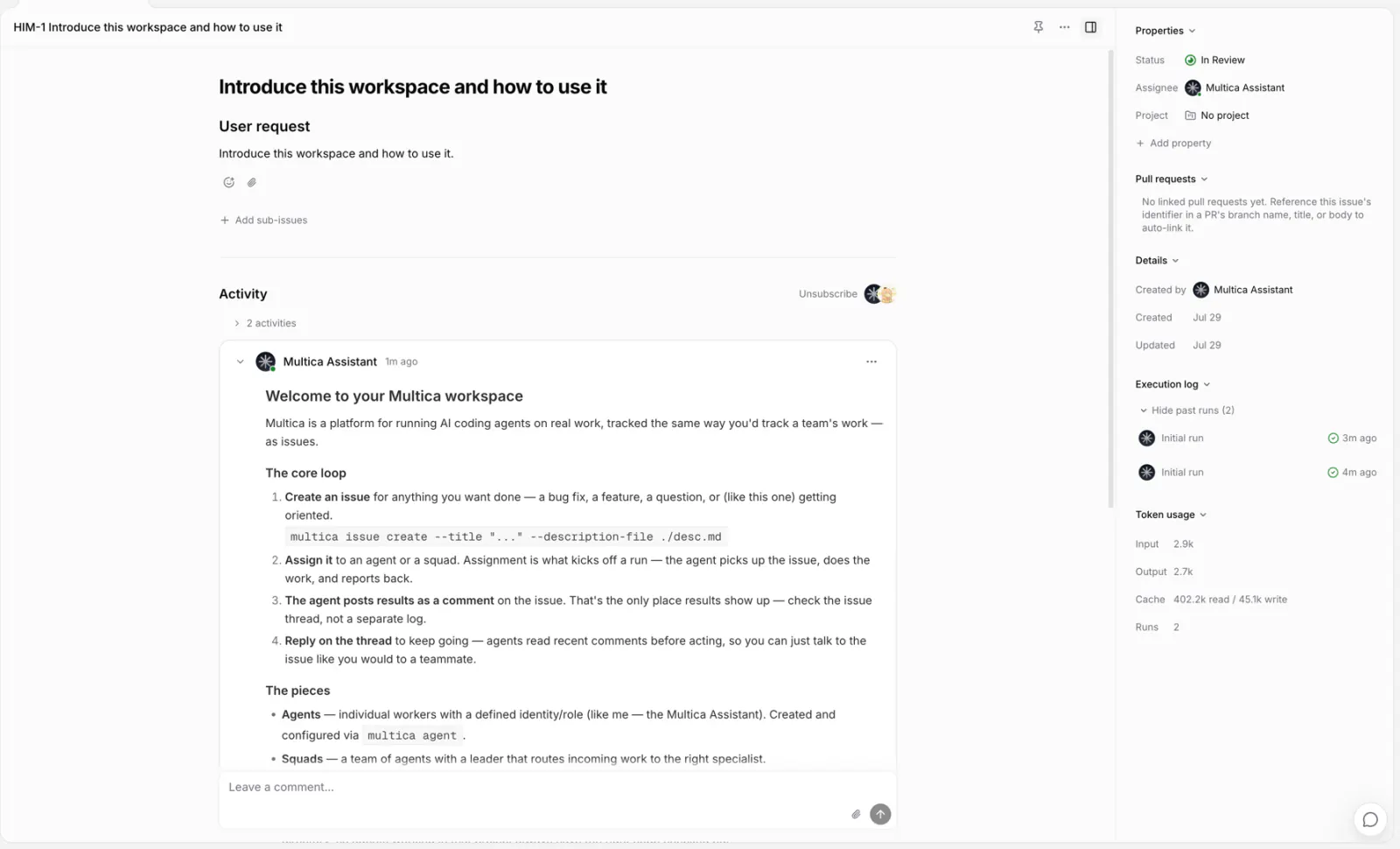
Après validation, ouvrez la tâche : le journal d'exécution affiche le statut de l'exécution, et l'avancement ainsi que les réponses de l'agent apparaissent dans le fil d'activité.
Vérification : le statut du journal d'exécution passe à Terminée et la réponse de l'agent apparaît dans le fil d'activité. Pour voir la transcription complète, cliquez sur Voir la transcription.
Problèmes courants
| Symptôme | À vérifier en premier |
|---|---|
| Aucun runtime trouvé | Vérifiez que l'outil de codage IA est installé et fonctionne dans un terminal. Sur Desktop, cliquez sur Actualiser ; avec le CLI, relancez multica setup. |
| Le runtime apparaît hors ligne | Gardez Desktop ouvert ; avec le CLI, exécutez multica daemon status, puis multica daemon start s'il n'est pas lancé. |
| La tâche reste en file d'attente | Vérifiez que le runtime utilisé par l'agent est en ligne. Lorsqu'un runtime atteint sa limite de parallélisme, les nouvelles exécutions restent en file d'attente. |
Pour d'autres cas, consultez Dépannage.
Étapes suivantes
- Concepts clés — découvrez en trois minutes tous les objets clés de Multica.
- Fonctionnement de Multica — comment les tâches, les agents, les runtimes et chaque exécution s'articulent.
- Mettre les agents au travail — en plus de l'assignation, une @mention, une discussion ou une automatisation peuvent aussi lancer un agent.