建立和配置 AI 代理
選擇執行時,定義 AI 代理的職責、能力、執行方式和 Access。
建立 AI 代理前,需要先有一個可用的執行時。執行時決定這名 AI 代理使用哪臺電腦和哪款 AI 程式設計工具;AI 代理則儲存它長期使用的身份、指令和能力。
建立流程
在工作區的 AI 代理 頁面點 新建 AI 代理,按三步完成:
選擇執行時。 頁面會列出各臺機器上的 AI 程式設計工具(harness),只有線上的才能進入下一步。後面能選哪些模型、能不能用 skill,都取決於這一步的選擇。
配置 AI 代理。 填寫名稱、描述、指令、skill、模型和訪問權限。不想從頭寫,可以點 讓 AI 幫我寫:當前草稿會交給 Agent Builder,它在對話裡追問關鍵資訊並補全配置。這個按鈕只在所選執行時線上、且不是雲端執行時時出現。對話期間,旁邊的配置草稿隨時可以直接修改。
點選建立 AI 代理。 完成頁會顯示它執行在哪個執行時,並給出下一步入口:指派第一個任務、在任務裡 @ 它,或加入小隊。
- 1Choose runtime
- 2Configure
- 3Done
必填項
建立 AI 代理只要求兩項:
- 名稱:在當前工作區中必須唯一。
- 執行時:選擇實際執行的環境。
其他欄位可以先使用預設值,建立後再調整。新 AI 代理預設只有建立者可以執行。
描述與指令
描述是寫給團隊看的簡短介紹,只顯示在 AI 代理列表和詳情中,不會進入 AI 程式設計工具的提示。
指令會在每次執行時提供給 AI 代理,通常包含:
- 它負責什麼、不負責什麼;
- 收到工作後先檢查什麼;
- 允許修改哪些內容;
- 結果的提交方式;
- 什麼時候需要向成員確認。
例如:
你負責審查前端 Pull Request。

先閱讀改動和相關測試,只檢查:
- React 與 TypeScript 的正確性
- 可訪問性
- 與現有元件模式是否一致

不要直接修改程式碼。把問題按嚴重程度寫在 issue 評論中;
沒有阻塞問題時,明確說明可以合併。
新增 skill
建立時可以從工作區選擇一個或多個 skill。
Skill 適合儲存可以跨 AI 代理重複使用的方法和資料;只屬於這名 AI 代理的長期要求寫在指令中。
對話開場建議
最多新增三條對話開場建議,讓使用者在傳送第一條訊息前瞭解這個 AI 代理擅長什麼。它們出現在別人與該 AI 代理開始新對話時,位於輸入框上方。每項包含一個簡短標題和一條完整提示詞。選擇後只會填入輸入框,使用者可以先檢查或修改,不會自動開始執行。
建立時,它是身份卡片裡的一個可選項。建立之後,它在設定 → 通用裡,和頭像、名稱、描述放在一起,旁邊會預覽新對話的實際效果。有編輯權限的人還會在那個空狀態裡看到自定義開場建議入口,點選可直接跳到這裡。
留空時,對話頁會顯示本地化的通用預設值。針對 AI 代理職責和邊界編寫的示例通常更有幫助。
CLI 可用 agent create / agent update 的 --conversation-starters 設定({"label","prompt"} 物件的 JSON 陣列;更新時傳 '[]' 清空)。agent copy 仍只搬運源值,沒有覆蓋 flag。
選擇執行時、模型和思考強度
執行時已經對應一款 AI 程式設計工具。選擇執行時後,可以繼續選擇該工具支援的模型和思考強度;部分工具(如 Codex)還可選擇速度檔:
- 留空時,使用執行時或本地 CLI 的預設配置。
- 設定模型後,該 AI 代理之後領取執行時會使用這個覆蓋值。
- 某些執行時自行管理模型,因此不會顯示模型選擇。
不同工具支援的模型、會話恢復、skill 和 MCP 能力不同,見AI 程式設計工具對照。
設定 Access
Access 決定哪些成員可以執行這名 AI 代理(分配、@提及或對話):
| Access | 含義 |
|---|---|
| 僅自己(Only me) | 只有你可以執行。預設選項。 |
| 整個工作區(Entire workspace) | 所有工作區成員都可以執行。 |
| 指定成員(Specific people) | 只有你和選中的成員可以執行。 |
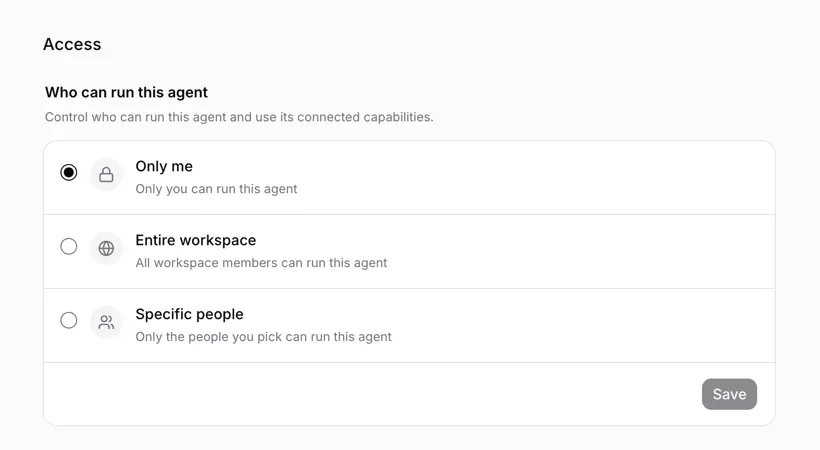
只有 AI 代理 owner 可以修改 Access,工作區管理員也不行。工作區 owner 和 admin 可以管理其他配置,但不能借管理員身份執行未授權的 AI 代理。
建立後的配置項
開啟 AI 代理詳情頁,可以繼續調整:
| 配置 | 作用 |
|---|---|
| 併發上限 | 同一名 AI 代理最多同時執行多少次執行,預設是 6;達到上限後繼續排隊。 |
| 環境變數 | 在 AI 程式設計工具啟動時注入變數。 |
| 自定義引數 | 逐項追加到 AI 程式設計工具的 CLI 引數中。 |
| MCP | 為支援的 AI 程式設計工具配置 MCP server:可以單獨新增,也可以從工作區共享的 MCP Server 裡選用。 |
| 整合 | 連線這名 AI 代理可以使用的外部服務。 |
執行時所在的守護程式還有一個全域性併發上限(預設 20),實際併發取兩者中的較小值。
修改配置不會改變已經開始的執行。後續執行被執行時領取時,會使用當時儲存的 AI 代理配置。
環境變數與憑據
環境變數適合放這名 AI 代理執行時需要的有限權限憑據,例如只讀 API key 或單一 scope 的 token。
custom_env 的值在 Multica 伺服器的資料庫裡是明文儲存的,不屬於"只留在本機"的資料。agent list/get 介面不再返回任何 env 值,只返回鍵的數量;只有工作區 owner、admin 可以解鎖和修改,並且每次讀取或修改都會留下審計記錄。執行中的 AI 代理不能呼叫管理介面讀取其他 AI 代理的變數。
不要使用生產資料庫的管理員密碼或其他高價值長期憑據。
PATH、HOME 和 MULTICA_* 等執行環境關鍵變數不能透過這裡覆蓋。
自定義引數和 MCP
自定義引數按陣列逐項傳給 AI 程式設計工具,不經過 shell 展開。引數名稱是否有效由對應工具決定;已有獨立欄位的模型配置不需要在這裡重複設定。
建立 AI 代理、修改自定義引數或更換執行時時,執行時介面卡保留的引數會被拒絕,錯誤資訊會指出衝突的引數。例如,Multica 使用 --permission-mode bypassPermissions 執行 Claude Code,在自定義引數裡設定 --permission-mode dontAsk 會被拒絕。已儲存的引數與目標執行時衝突時,可以同時傳入 [] 清空自定義引數,再完成更換。
不要把憑據或其他 secret 放進自定義引數。它們會留在子程式的 argv 中,同機其他程式可能透過 ps 或 /proc 看到;請改用環境變數(custom_env)。守護程式日誌會遮蔽引數值,但無法保護作業系統的程式列表。
MCP 配置可能包含 token,儲存與展示規則和環境變數相同。只有支援託管 MCP 配置的執行時會顯示這一項;不支援的工具不會因為儲存了配置就自動獲得 MCP 能力。AI 代理有 MCP 配置時,守護程式還會合並執行時所在電腦上已配置的 MCP server,見本機 MCP 配置。
AI 代理詳情頁的 MCP 分三組列出這名 AI 代理能用的 MCP server:
| 分組 | 來源 |
|---|---|
| 由 Multica 管理 | 只屬於這名 AI 代理的 server。點選新增 MCP Server,用視覺化表單或 JSON 填寫 STDIO 啟動命令或 Streamable HTTP 地址。 |
| 工作區 MCP Server | 從工作區共享庫裡分配給它的 server,見下一節。 |
| 從執行時繼承 | 執行時所在電腦上 AI 程式設計工具自己的使用者配置,只讀。只有本地執行時線上時才能讀取。 |
名稱相同時,AI 代理自己的配置優先於工作區分配的 server,兩者又都優先於執行時裡的同名 server。被蓋住的一項會標上已覆蓋或已由 Multica 覆蓋。
工作區共享的 MCP Server
同一個 MCP server 要給多名 AI 代理用時,不必在每名 AI 代理裡各填一遍地址和 token。工作區 owner 或 admin 在設定 → MCP 伺服器裡新增一次,再分給需要它的 AI 代理。
管理員開啟設定 → MCP 伺服器,點選新增 MCP Server,填寫名稱和配置。
新增後,這個 server 不屬於任何 AI 代理。開啟要用它的 AI 代理詳情頁的 MCP,在工作區 MCP Server一組點選從工作區新增,選中它。
分配後,每名 AI 代理各有一個開關,可以暫時關掉而不取消分配。改動從這名 AI 代理的下一次執行起生效。
設定 → MCP 伺服器的列表裡,每個 server 下方顯示"已分配給 N 個 AI 代理"或"未分配給任何 AI 代理"。使用時注意:
- 配置只寫不讀:儲存後,地址、命令、請求頭和環境變數的值不會再顯示給任何人,包括 owner。要改配置只能點替換配置,重新填寫一份完整配置;只改名稱不影響配置和已有分配。
- 刪除影響所有 AI 代理:在設定裡刪除一個 server,會把它從所有分配過的 AI 代理上一併移除,從各自的下一次執行起生效。只想讓某一名 AI 代理不再用,在它的 MCP 裡關掉開關或移除即可。
- 權限:普通成員能看到列表,但不能新增或修改。給 AI 代理分配或移除 server,需要該 AI 代理的 owner 或工作區
owner、admin。AI 代理在執行中透過 CLI 不能新增 server,也不能改分配。
用 CLI 也能完成同樣的操作。配置裡通常有 token,用檔案或 stdin 傳入,不要直接寫在命令列引數裡:
multica workspace mcp add linear --server-config-file ./linear.json
multica workspace mcp list
multica agent mcp add <agent-id> <server-id>
複製 AI 代理
複製會帶上名稱之外的大部分工作配置,包括指令、對話開場建議、skill、自定義引數、頭像、併發上限和 Access 設定。模型、思考強度和速度檔也會一併帶走;如果原執行時不可用、複製被迫換到其他執行時,這三項會清空,需要重新選擇。
環境變數的值、MCP 配置和工作區 MCP Server 的分配在任何情況下都不會複製,需要在新 AI 代理中重新設定。
使用 CLI 建立
multica agent create \
 --name "Frontend Reviewer" \
 --runtime-id <runtime-id> \
 --description "審查前端 Pull Request" \
 --instructions "先閱讀改動和測試,只在 issue 評論中提交審查結論。" \
 --conversation-starters '[{"label":"審查 PR","prompt":"審查當前最相關的未合併 Pull Request。"}]'
命令列引數中的明文會進入 shell 歷史;stdin 和權限受限的檔案不會。
已有配置相近的 AI 代理時,可以直接複製:
multica agent copy <agent-id>預設複製到同一執行時;加 --runtime-id 換到其他執行時,必須同時指定 --model。環境變數、MCP 配置和 runtime_config 永不復制;執行時繫結本身會保留。完整引數見使用 CLI。
接下來
- 分配任務給 AI 代理 — 用真實工作驗證配置。
- Skills — 建立、匯入和重複使用團隊方法。
- 守護程式與執行時 — 排查線上狀態和執行位置。