任務
任務儲存一項工作的上下文、負責人、狀態和執行記錄。
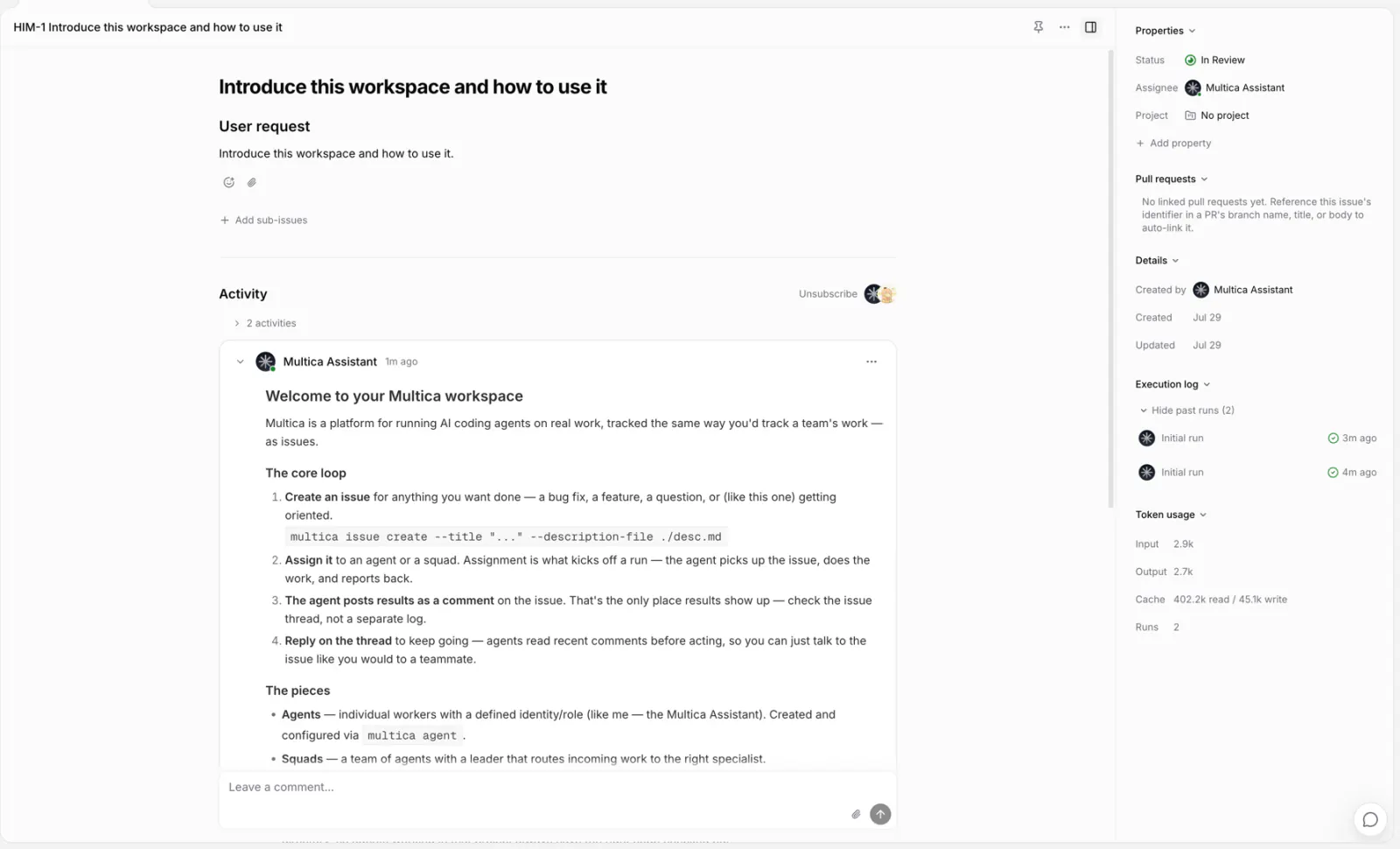
任務是 Multica 中安排工作的基本單位:一項功能、一個 bug、一次調研,只要需要成員或 AI 代理負責推進,都可以建成任務。圍繞它的討論、狀態變化和每次執行都記在這條任務裡,不用再去聊天記錄或終端日誌裡翻找。
任務的組成
| 內容 | 用途 |
|---|---|
| 標題和描述 | 目標、背景、要求和驗收條件。 |
| 狀態和優先順序 | 工作處於哪個階段,先處理什麼。 |
| 負責人 | 工作區成員、AI 代理或小隊。 |
| 日期、標籤和自定義屬性 | 計劃、分類和團隊自己的欄位。 |
| 專案和父子關係 | 歸入更大的工作範圍,或拆成子任務。 |
| 動態和執行日誌 | 評論、狀態變化、執行和 AI 代理返回的結果。 |
| 產物 | 評論中上傳的檔案,同名檔案按版本歸在一起。 |
建立任務
在任務頁面或專案中新建。點側欄的新建任務或按 C,建立對話方塊會用你上次用的方式開啟:手動建立由你填寫標題和屬性,填了標題就能建立,其餘屬性隨時補充;透過 AI 代理建立只需要寫一段需求。兩種方式可以在對話方塊底部切換,切換不會丟掉已經填寫的內容。
每個任務有一個編號,例如 MUL-123。數字在工作區內遞增;管理員修改工作區的任務字首後,編號會用新字首顯示。詳見工作區。
透過 AI 代理建立
寫下要做的事,選一個 AI 代理或小隊作為建立者,點選建立。對話方塊隨即關閉,AI 代理在後臺把需求整理成標題和描述,建好任務,成功或失敗都會通知到你的收件箱。失敗的通知裡有在完整表單中編輯,點開後原來寫的需求會填進手動建立的表單。
Team dinner next Wednesday. Book a restaurant for 12 people, under $40 a head, close to the office, a private room if possible.
- AI 代理按原意複述需求,不會替你補上沒提過的要求或驗收條件。
- 需求裡點名了負責人(例如"交給李雷"),就按點名分配;沒點名時,負責人是建立者本身,選的是小隊時是這個小隊。新任務的狀態是
todo,所以負責人是 AI 代理時,任務建好後它會接著開始處理。 - 對話方塊裡選的專案、優先順序和截止日期會原樣使用,AI 代理不會從文字裡另行推斷。專案預設顯示,優先順序和截止日期在 ⋯ 選單裡;常駐顯示哪些欄位,在設定 → 偏好設定 → 建立任務時顯示的欄位中調整。
- 開啟繼續建立後,提交完對話方塊不會關閉,可以接著寫下一條。
- 建立者列表只包含你有權分配的 AI 代理和小隊。AI 代理所在執行時的 multica CLI 版本過低時,對話方塊會提示升級守護程序,或改用手動建立。
選擇負責人
| 負責人 | 效果 |
|---|---|
| 成員 | 由這位成員負責跟進,不建立執行。 |
| AI 代理 | 為該 AI 代理建立一次執行。 |
| 小隊 | 由小隊 leader 接收,再決定交給誰處理。 |
分配給 AI 代理或小隊時,任務不在 backlog 就會立即入隊;執行時離線時,執行留在佇列中等待。已歸檔的 AI 代理和小隊不能被分配。
分配不會繞過 AI 代理的訪問範圍(Access);分配給小隊時,校驗的是 leader 的 Access。詳見分配任務給 AI 代理。
狀態
每個工作區都自帶 7 個內建狀態,歸入 4 個生命週期分類。
| 分類 | 內建狀態 | 含義 |
|---|---|---|
unstarted | backlog、todo | 還沒開始的工作,不論是已規劃還是暫時擱置。 |
started | in_progress、in_review、blocked | 已經開始、等待檢查,或暫時無法繼續。 |
done | done | 順利完成,終態。 |
closed | cancelled | 不再繼續,終態,但不算順利完成。 |
分類只用來判斷任務處在生命週期的哪一段。看板、列表、篩選和排序都按具體狀態工作,AI 代理和自動化依賴的特殊行為也掛在具體狀態上。
下面的演示從一條已分配給 AI 代理、停在 backlog 的任務開始:
- Unstarted
unstartedBacklogTodo - Started
startedIn ProgressIn ReviewBlocked - Done
doneDone - Closed
closedCancelled
- Status
- Assignee
- Ops helper
backlog· UnstartedParked. Assigning an issue here never starts an agent run.
Ops helper is already the assignee, but it waits while the issue is here.
成員和 AI 代理可以直接修改狀態。專案使用工作流時,只能選擇這個工作流中的步驟。進入設有交接的步驟,還會更換負責人,並可能請 AI 代理開始工作。
AI 代理會隨工作進展更新任務狀態:預設開始工作時改為 in_progress,交付後改為 in_review;專案使用工作流時,按其中的步驟和交接說明推進。
兩個變化由系統執行:
- 執行失敗,且該任務沒有其他執行、也沒有觸發重試時,
in_progress回到todo。 - 任務的所有關聯 PR 都合併時,任務改為工作區選定的狀態(預設
done),除非工作區設定為不改變,或該任務設定了合併後不改狀態。詳見 GitHub 整合。
自定義狀態
工作區的 owner 或 admin 可以新增自己的狀態,比如程式碼審查、QA、返工。設定中有工作流時,在它下方的狀態庫中管理;沒有時,在設定 → 任務狀態中管理。
建立時要為它選一個分類:未開始、已開始、已完成或已關閉,之後不能更改。自定義狀態不會自動獲得內建狀態的特殊行為,例如取名"等待"並不會讓 AI 代理暫停。
- 內建狀態的名稱、顏色不能修改,也不能歸檔。
- 自定義狀態始終顯示你填寫的名字。修改名稱或顏色,會同步到所有使用它的地方。
- 歸檔前,需把使用這個狀態的所有任務移到其他合適的狀態,包括已完成或已取消的任務;也需從使用它的自定義工作流中移除。歸檔後,設定狀態時不再提供這個選項。
狀態庫儲存可用的狀態;專案的工作流決定任務使用其中哪些狀態,以及它們的順序。
自定義屬性
團隊自己的欄位,例如嚴重程度、客戶、預算,用自定義屬性新增。工作區的 owner 或 admin 在設定 → 屬性中管理,一個工作區最多同時啟用 20 個屬性。
型別有文字、數字、單選、多選、日期、勾選、連結、成員、成員(多選)、文字列表和連結列表,建立後不能更改。屬性可以用於篩選;看板還能按單選屬性分組,數字和日期屬性可以用來排序。
不再使用的屬性可以歸檔:它從選擇器和篩選中隱藏,任務上已有的值保留,之後可以恢復。
任務與執行
任務是持續存在的工作記錄;執行是 AI 代理的一次具體執行。一個任務可以先後產生多次執行——第一次實現、補充修改、再次檢查。執行"已完成"只表示這一次執行結束,AI 代理回答了一個問題也不代表任務本身的工作已經交付;任務是否完成,以任務的狀態為準。
產物
成員和 AI 代理在評論裡上傳的檔案,會彙總到任務側欄的產物區。這裡直接列出最新的 3 張圖片和 4 個其他檔案,點檢視全部可以按評論分組瀏覽全部產物,並按圖片、文件、影片和其他篩選;在檔案檢視器裡按 G 也能開啟這個頁面。任務描述裡的附件算作輸入材料,不計入產物。
同名、同型別的檔案再次上傳,算作同一份產物的新版本。產物區只列一份,標出版本號(例如 v2),評論裡的檔案卡片也標著各自是第幾版。在檢視器裡點版本號可以切到舊版本,點定位到評論回到上傳它的那條評論。
專案和子任務
一個任務最多屬於一個專案,專案為其中的執行提供共享說明和資源;移到另一個專案不會產生副本。
較大的工作可以拆成子任務:父任務保留整體目標,子任務各自獨立推進。父子狀態互不聯動。
子任務可以設定階段(stage),按 1、2、3 分批推進。當前最早未完成階段的全部子任務到達 done 或 cancelled 時,父任務會收到"子任務完成"通知;父任務的負責人是 AI 代理時,它會被喚醒並決定是否推進下一階段。未設定階段的子任務視為同一批,全部結束時通知一次。這次喚醒由系統發起,規則和其他喚醒方式見任務喚醒。
檢視和顯示設定
任務頁面提供列表、看板、表格、甘特圖和泳道五種佈局,可按狀態、負責人、專案和其他屬性篩選,展示的都是同一批任務。
顯示選單調整當前佈局:看板可以按狀態、負責人、專案或單選屬性分組,泳道按父級任務、專案或負責人分組;還可以設定排序、是否顯示子任務、卡片上顯示哪些屬性,以及看板顯示哪些列(有狀態篩選時不能調整列)。
儲存檢視
常用的篩選和顯示組合可以存成檢視:點檢視欄旁的檢視按鈕,選擇新增檢視,填寫名稱和可見性。
| 可見性 | 誰能看到 | 誰能編輯和刪除 |
|---|---|---|
| 僅自己可見 | 只有你 | 你 |
| 工作區成員可見 | 工作區全體成員 | 你,以及工作區的 owner 和 admin |
檢視裡儲存的顯示設定是預設顯示:成員第一次開啟時按它顯示,之後各自調整,互不影響。檢視只在建立它的頁面出現:在專案裡建的只屬於這個專案;在我的任務裡建的檢視始終僅自己可見。
檢視欄中的檢視可以拖動排序,管理檢視裡調整順序和是否顯示,只影響你自己。右鍵點選檢視可以編輯、刪除,或固定到側欄。
懸浮預覽
點選任務卡片或列表行,預設開啟詳情頁。在設定 → 偏好設定 → 開啟任務中改成懸浮預覽後,任務會在頁面右側的浮層中開啟,頁頭和工具欄仍可使用。不論選哪種,按住 Shift 點選都會用另一種方式開啟。這項設定只作用於當前裝置。
預覽開啟時,J / K 切換到下一條或上一條任務,看板中 H / L 在相鄰列之間切換,Esc 關閉;點開啟完整頁面進入詳情頁。
批次修改
在列表、表格或子任務列表中勾選多條任務,頁面底部會出現批次工具欄,可以一次修改狀態、優先順序、負責人,或刪除。表格中按住 Shift 可以連續勾選一段。
- 選中的任務分屬多個專案時,狀態選單只提供它們的工作流都允許的狀態。個別任務不支援某項修改時,它保持原樣,其餘照常更新。
- 批次改狀態直接生效。已分配給 AI 代理的任務離開
backlog後會開始執行。 - 批次分配給 AI 代理或小隊時,會先確認將要開始的執行;所選任務都在
backlog時直接分配。
標記為重複
同一件事被建了兩次,在多出來的那條任務上,從狀態選單或任務操作選單的關係中選擇標記為重複,再選出原始任務。選擇列表會先給出標題相近的任務和你最近看過的任務。
確認後,這條任務改為 cancelled,並記下原始任務:
- 標題上方出現重複於橫幅,連結到原始任務並顯示它當前的狀態;在列表、看板和表格中,任務旁顯示指向原始任務編號的箭頭。
- 原始任務的側欄多出重複項,列出標成它重複的任務和各自的建立者。
- 標錯了,點橫幅上的不是重複,任務回到
todo。把狀態改成cancelled以外的任何狀態,標記同樣會去掉。
重複關係只有一層:已經是重複的任務不能作為原始任務,已有重複項的任務也不能再標成別人的重複。專案的工作流裡沒有 cancelled 時,任務操作選單不提供這一項。
刪除任務
任何工作區成員都可以刪除任務。
刪除不可恢復:任務及其評論、附件和關聯記錄會被永久移除,尚未結束的執行會被取消。不再繼續時把狀態改為 cancelled,討論和結果仍可查閱。
接下來
- 專案 — 組織需要多條任務一起完成的工作。
- 評論 — 圍繞任務討論、回覆和 @提及。
- 分配任務給 AI 代理 — 把工作交給 AI 代理並開始第一次執行。
- 執行 — 瞭解排隊、執行、重試和取消。