成員與權限
邀請成員,並用 owner、admin 和 member 三種角色管理工作區權限。
加入工作區的人都是成員,每位成員有一個角色:owner、admin 或 member。角色只控制工作區設定和團隊管理;建立任務、發表評論等日常協作對所有成員開放。
三種角色
| 操作 | owner | admin | member |
|---|---|---|---|
| 檢視工作區並參與日常協作 | ✓ | ✓ | ✓ |
| 修改工作區設定 | ✓ | ✓ | — |
邀請 admin 或 member | ✓ | ✓ | — |
調整或移除 admin、member | ✓ | ✓ | — |
授予、收回或移除 owner | ✓ | — | — |
| 刪除工作區 | ✓ | — | — |
工作區必須始終保留至少一名 owner:最後一名 owner 不能被降級、移除或離開。
memberCreate and work on issues
- View the workspace and take part in everyday work
- Change workspace settings
- Invite an admin or member
- Change or remove an admin or member
- Grant, revoke or remove owner
- Delete the workspace
- Meimei HanOwner
- YouMember
- Lei LiMember
角色不決定誰能執行 AI 代理。每個 AI 代理有獨立的訪問範圍(Access),owner 和 admin 也不能繞過它執行未授權的 AI 代理。詳見AI 代理。
邀請成員
owner 和 admin 在設定 → 成員中點選邀請成員,填寫信箱、選擇角色後傳送。邀請只能授予 admin 或 member;owner 需要先加入工作區,再由現有 owner 提升。
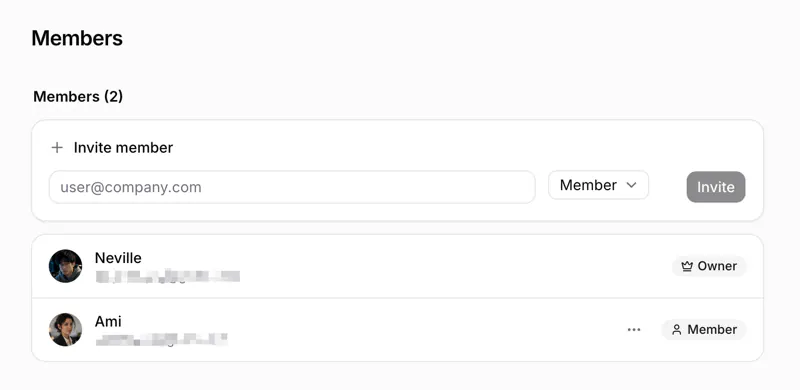
受邀者用該信箱登入即可接受,無需提前註冊。邀請有效期 7 天,過期後重新傳送。在限制註冊的自部署例項中,待接受且未過期的邀請允許該信箱建立帳號,無需另外加入白名單,見登入與註冊。
邀請連結只出現在郵件裡,產品介面中沒有檢視或複製它的入口。郵件傳送失敗時邀請記錄仍然存在,可以撤銷後重新傳送。
需要一條能直接轉發的連結時,在設定 → 成員的分享連結中選擇角色和有效期後生成。拿到連結的人都可以以所選角色加入,直到連結過期或被撤銷。
調整角色
在成員列表中開啟某位成員右側的操作選單,選擇更改角色,角色立即生效。
admin 可以在 admin 和 member 之間調整角色,也可以移除這兩類成員。涉及 owner 的變更——提升、更改或移除——只有 owner 能執行。
移除成員
被移除的成員立即失去工作區訪問權限。該成員建立的任務、評論和其他協作記錄保留在工作區中。
移除成員會同時停用該成員擁有的執行時、歸檔繫結在其上的 AI 代理,並取消尚未結束的執行。該成員在 AI 代理訪問範圍(Access)中獲得的授權也會被清除,重新加入後不會自動恢復。