タスク
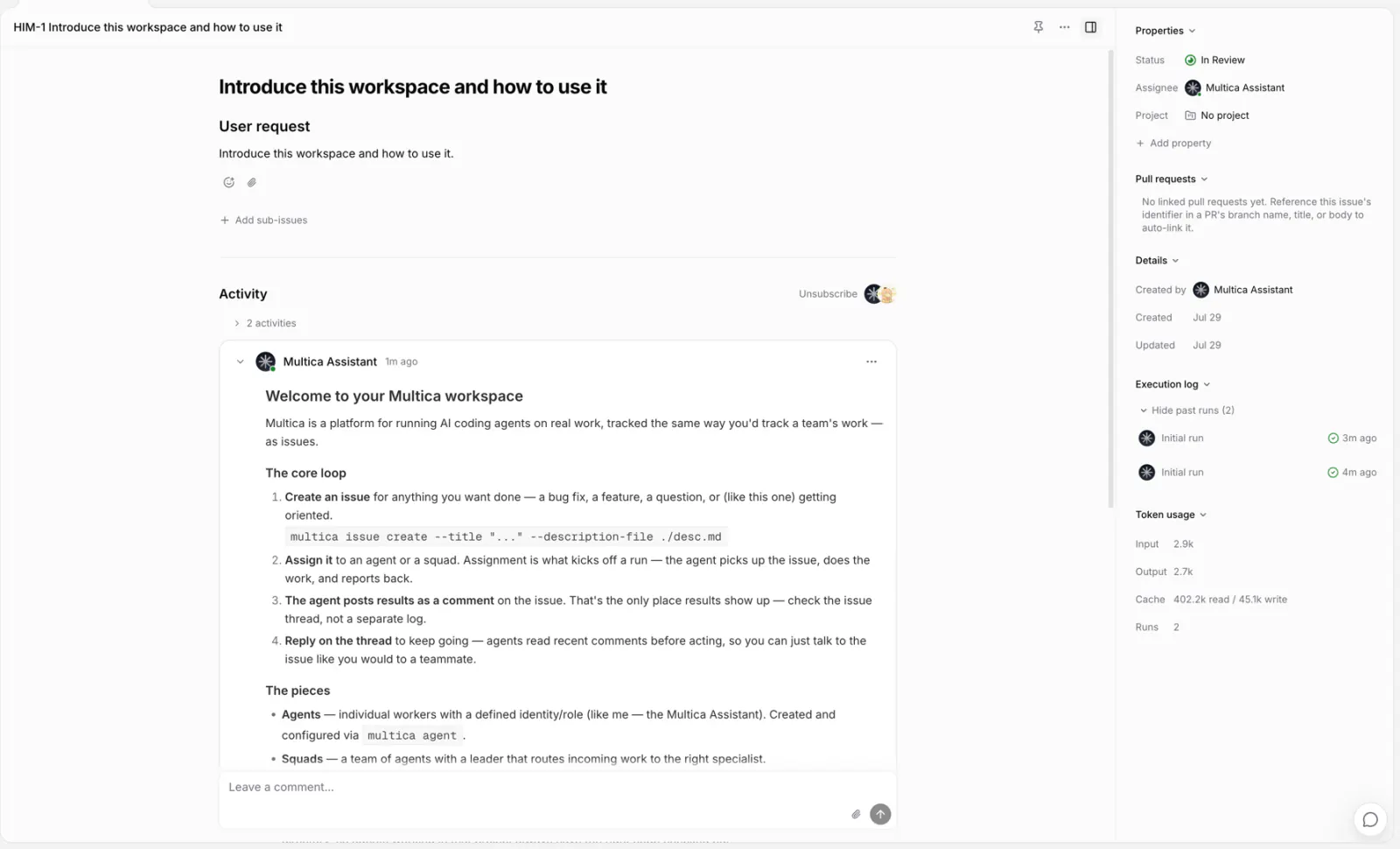
タスクは 1 件の作業のコンテキスト、担当者、ステータス、実行履歴を 1 か所に保持します。
タスクは Multica で作業を進める基本単位です。機能、バグ、調査など、メンバーまたはエージェントが責任を持って進める作業はすべてタスクになります。関連する議論、ステータスの変化、毎回の実行はそのタスクに記録されるので、チャット履歴やターミナルのログを探し回る必要はありません。
タスクの構成
| 内容 | 役割 |
|---|---|
| タイトルと説明 | 目的、背景、要件、受け入れ条件。 |
| ステータスと優先度 | 作業がどの段階にあり、何を先に進めるか。 |
| 担当者 | ワークスペースのメンバー、エージェント、またはスクワッド。 |
| 日付、ラベル、カスタムプロパティ | 計画、分類、チーム独自のフィールド。 |
| プロジェクトと親子関係 | より大きな作業への所属、または子タスクへの分割。 |
| アクティビティと実行ログ | コメント、ステータス変更、実行、エージェントが返した結果。 |
| 成果物 | コメントでアップロードされたファイル。同じファイルの再アップロードはバージョンとしてまとまります。 |
タスクの作成
タスク ページまたはプロジェクト内で作成します。サイドバーの 新規タスク か C キーで、前回使った方法の作成ダイアログが開きます。手動で作成 ではタイトルとプロパティを自分で入力します(タイトルだけで作成でき、ほかは後から補えます)。エージェントで作成 では依頼内容を書くだけです。方法はダイアログ下部で切り替えられ、入力済みの内容は引き継がれます。
各タスクには MUL-123 のような番号が付きます。数字はワークスペース内で増えていき、管理者がワークスペースのタスクプレフィックスを変更すると、番号は新しいプレフィックスで表示されます。詳細はワークスペースを参照してください。
エージェントで作成
やりたいことを書き、作成者 にエージェントかスクワッドを選んで 作成 をクリックします。ダイアログはすぐに閉じ、エージェントがバックグラウンドで依頼をタイトルと説明にまとめてタスクを作成します。成功しても失敗してもインボックスに通知が届きます。失敗の通知には 詳細フォームで編集 があり、元の依頼文が手動作成のフォームに入ります。
来週水曜のチームの食事会、お店を予約してほしい。12 人、1 人 5,000 円以内、会社の近くで、できれば個室。
- エージェントは依頼の内容をそのまま書き起こし、書かれていない要件や受け入れ条件を付け足しません。
- 依頼文で担当者を指名していれば(「李雷に任せて」など)その人に割り当てます。指名がなければ、担当者は 作成者 で選んだもの、つまりそのエージェント自身か、選んだスクワッドです。新しいタスクは
todoで作られるため、担当者がエージェントなら、作成後そのまま作業を始めます。 - ダイアログで選んだプロジェクト、優先度、期限はそのまま使われ、エージェントが文章から別の値を推測することはありません。プロジェクトは最初から表示され、優先度と期限は ⋯ メニューにあります。常に表示するフィールドは 設定 → 環境設定 → タスク作成時に表示するフィールド で選べます。
- もう 1 つ作成 をオンにすると、送信後もダイアログが閉じず、続けて次の依頼を書けます。
- 作成者 には、あなたが割り当てられるエージェントとスクワッドだけが並びます。エージェントのランタイムの multica CLI が古い場合は、デーモンのアップグレードか手動作成への切り替えを促す表示が出ます。
担当者の選択
| 担当者 | 効果 |
|---|---|
| メンバー | そのメンバーが作業を進めます。実行は作成されません。 |
| エージェント | そのエージェントの実行が 1 件作成されます。 |
| スクワッド | スクワッドのリーダーが受け取り、誰に任せるかを決めます。 |
エージェントまたはスクワッドに割り当てると、タスクが backlog にない限り即座にキューへ入ります。ランタイムがオフラインの場合、実行はキューで待機します。アーカイブ済みのエージェントとスクワッドには割り当てられません。
割り当てはエージェントのアクセス範囲(Access)を回避しません。スクワッドに割り当てる場合は、リーダーの Access が検証されます。詳細はタスクをエージェントに割り当てるを参照してください。
ステータス
どのワークスペースにも 7 つの組み込みステータスが用意されており、4 つのライフサイクルカテゴリに分類されます。
| カテゴリ | 組み込みステータス | 意味 |
|---|---|---|
unstarted | backlog、todo | まだ始まっていない作業。計画済みでも保留中でも同じです。 |
started | in_progress、in_review、blocked | 着手済み、確認待ち、または今は先に進めない状態。 |
done | done | 無事に完了した終了状態。 |
closed | cancelled | もう追いかけない終了状態で、成功による完了ではありません。 |
カテゴリは、タスクがライフサイクルのどの段階にあるかを判断するためだけに使われます。ボード、リスト、フィルタ、並び替えは個々のステータスで動き、エージェントや自動化が頼る特別な挙動も個々のステータスに付いています。
次のデモは、エージェントに割り当て済みで backlog に置かれたタスクから始まります。
- 未着手
unstartedバックログ未着手 - 開始済み
started進行中レビュー中ブロック中 - 完了
done完了 - 終了
closedキャンセル済み
- ステータス
- 担当者
- 運用アシスタント
backlog· 未着手保留。ここに移動してもエージェントは起動しません。
担当者はすでに運用アシスタントですが、タスクがここにある間は始めません。
メンバーとエージェントは直接ステータスを変更できます。プロジェクトがワークフローを使う場合は、そのステップから選びます。引き継ぎのあるステップに入ると担当者が変わり、エージェントに作業が依頼されることがあります。
エージェントは作業の進み具合に合わせてステータスを更新します。通常は着手時に in_progress、成果を提出したら in_review にします。プロジェクトにワークフローがあれば、そのステップと引き継ぎの指示に従います。
次の 2 つの変更はシステムが行います。
- 実行が失敗し、そのタスクにほかの実行がなく、リトライも起動しなかった場合、
in_progressはtodoに戻ります。 - タスクに紐づく PR がすべてマージされると、タスクはワークスペースが選んだステータス(既定は
done)に変わります。ワークスペースが「変更しない」に設定している場合や、そのタスクだけ変更をオフにしている場合を除きます。詳しくは GitHub 連携を参照してください。
カスタムステータス
ワークスペースの owner または admin は、コードレビュー、QA、修正などのステータスを追加できます。設定にワークフローがある場合は、その下のステータスライブラリで管理します。ない場合は設定 → タスクステータスを使います。
作成時に分類を 1 つ選びます。選べるのは未着手、開始済み、完了、終了で、あとから変更できません。独自のステータスに組み込みステータスの特別な動作は付きません。たとえば「待機中」という名前だけではエージェントは一時停止しません。
- 組み込みステータスの名前や色は変更できず、アーカイブもできません。
- 独自のステータスは入力した名前で表示されます。名前や色を変えると、使われているすべての場所に反映されます。
- アーカイブする前に、完了・中止したものも含め、そのステータスのすべてのタスクを適切な別のステータスへ移します。独自のワークフローからも外してください。アーカイブ後は選択肢に表示されなくなります。
ステータスライブラリには使用できるステータスがあり、プロジェクトのワークフローで使うものと順序を選びます。
カスタムプロパティ
重要度、顧客、予算など、チーム独自の項目はカスタムプロパティで追加します。ワークスペースの owner または admin が 設定 → プロパティ で管理し、1 つのワークスペースで同時に有効にできるのは 20 個までです。
タイプはテキスト、数値、選択、複数選択、日付、チェックボックス、URL、メンバー、メンバー(複数選択)、テキストリスト、URLリストで、作成後は変更できません。プロパティは絞り込みに使えます。ボードは選択タイプのプロパティでグループ化でき、数値と日付のプロパティは並び替えに使えます。
使わなくなったプロパティはアーカイブできます。ピッカーと絞り込みには出なくなりますが、タスクに入っている値は残り、後から復元できます。
タスクと実行
タスクは継続して存在する作業の記録であり、実行はエージェントによる 1 回の具体的な実行です。1 つのタスクからは、最初の実装、追加の修正、再度の確認というように、複数の実行が順に生まれることがあります。実行の「完了」はその 1 回の実行が終わったことを意味するだけです。エージェントが質問に答えただけでも、タスク本来の作業が納品されたことにはなりません。タスクが完了したかどうかはタスクのステータスで判断します。
成果物
メンバーやエージェントがコメントでアップロードしたファイルは、タスクのサイドバーの 成果物 にまとめられます。ここには最新の画像 3 件とそのほかのファイル 4 件が並び、すべて表示すると、成果物を投稿元のコメントごとに一覧でき、画像・ドキュメント・動画・その他で絞り込めます。ファイルビューアで G を押しても同じ画面が開きます。タスクの説明に添付したファイルは入力資料なので、成果物には含まれません。
同じ名前・同じ種類のファイルをもう一度アップロードすると、同じ成果物の新しいバージョンになります。成果物には 1 件だけ、バージョン番号(v2 など)付きで表示され、コメント内のファイルカードにもそれぞれ何版目かが表示されます。ビューアでバージョン番号をクリックすると古い版に切り替えられ、コメントで表示 でそのファイルをアップロードしたコメントに移動します。
プロジェクトと子タスク
タスクは最大 1 つのプロジェクトに属し、プロジェクトはその中の実行に共有の説明とリソースを提供します。別のプロジェクトへ移してもコピーは作られません。
大きな作業は子タスクに分割できます。親タスクが全体の目標を保持し、子タスクはそれぞれ独立して進みます。親子のステータスは連動しません。
子タスクにはステージ(stage)を設定でき、1、2、3 とバッチごとに進められます。未完了の最も早いステージのすべての子タスクが done または cancelled に到達すると、親タスクに子タスク完了の通知が届きます。親タスクの担当者がエージェントの場合は、そのエージェントが起こされ、次のステージへ進むかどうかを判断します。ステージ未設定の子タスクは同じバッチとして扱われ、すべて終了したときに一度だけ通知されます。このウェイクアップはシステムが行います。ルールとほかのウェイクアップの種類はタスクのウェイクアップを参照してください。
ビューと表示設定
タスクページには、リスト、ボード、テーブル、ガント、スイムレーンの 5 つのレイアウトがあります。ステータス、担当者、プロジェクトなどのプロパティで絞り込めて、表示されるのはどれも同じタスクです。
表示 メニューで現在のレイアウトを調整します。ボードはステータス、担当者、プロジェクト、選択タイプのプロパティで、スイムレーンは親タスク、プロジェクト、担当者でグループ化できます。並び替え、サブタスクを表示するかどうか、カードに出すプロパティ、ボードに出す列も設定できます(ステータスで絞り込んでいる間は列を変更できません)。
ビューを保存する
よく使う絞り込みと表示の組み合わせはビューとして保存できます。ビューバーの横の ビュー ボタンから 新規ビュー を選び、名前と公開範囲を決めます。
| 公開範囲 | 見える人 | 編集・削除できる人 |
|---|---|---|
| 自分のみ | 自分だけ | 自分 |
| ワークスペースのメンバーに表示 | ワークスペースの全メンバー | 自分と、ワークスペースの owner・admin |
ビューに保存した表示設定は デフォルト表示 です。メンバーが初めて開いたときにその表示になり、以降は各自が調整でき、ほかの人には影響しません。ビューは作成したページにだけ現れます。プロジェクトで作ったビューはそのプロジェクトのもので、マイタスク で作ったビューは常に自分だけに表示されます。
ビューバーのビューはドラッグで並べ替えられ、ビューを管理 での並び順と表示・非表示は自分にだけ適用されます。ビューを右クリックすると、編集、削除、サイドバーに固定 ができます。
サイドプレビュー
タスクのカードや行をクリックすると、標準ではページ全体で開きます。設定 → 環境設定 → タスクを開く で サイドプレビュー にすると、ページ右側のパネルで開き、ページのヘッダーとツールバーはそのまま使えます。どちらの設定でも、Shift+クリックでもう一方の方法で開きます。この設定は今使っているデバイスにだけ適用されます。
プレビューを開いている間は、J / K で次・前のタスクへ、ボードでは H / L で隣の列へ移動し、Esc で閉じます。ページ全体で開く でタスクのページに移ります。
一括編集
リスト、テーブル、サブタスク一覧で複数のタスクを選ぶと、画面下部に一括操作のツールバーが現れ、ステータス、優先度、担当者をまとめて変えたり、削除したりできます。テーブルでは Shift+クリックで範囲を選べます。
- 選んだタスクが複数のプロジェクトにまたがる場合、ステータスメニューには、すべてのタスクのワークフローで使えるステータスだけが出ます。変更に対応していないタスクは元のままで、残りが更新されます。
- 一括のステータス変更はそのまま反映されます。エージェントに割り当て済みのタスクは、
backlogから外れると通常どおり実行が始まります。 - エージェントやスクワッドへ一括で割り当てるときは、始まる実行を先に確認します。選んだタスクがすべて
backlogなら確認なしで割り当てます。
重複としてマーク
同じ内容のタスクが 2 つ作られたら、余分なほうのタスクで、ステータスメニューかタスクの操作メニューの 関係 から 重複としてマーク を選び、元のタスクを選びます。候補には、タイトルが似ているタスクと最近見たタスクが先に出ます。
マークすると、そのタスクは cancelled になり、元のタスクを覚えておきます。
- タイトルの上に 重複元: のバナーが出て、元のタスクへのリンクとその現在のステータスが表示されます。リスト、ボード、テーブルでは、タスクの横に元のタスクの番号付きの矢印が出ます。
- 元のタスクのサイドバーに 重複 が加わり、重複としてマークされたタスクとその作成者が並びます。
- 間違えた場合は、バナーの 重複ではない をクリックすると
todoに戻ります。ステータスをcancelled以外に変えても、マークは外れます。
重複の関係は 1 段だけです。重複になっているタスクは元のタスクにできず、すでに重複を持つタスクを別のタスクの重複にすることもできません。プロジェクトのワークフローに cancelled がない場合、タスクの操作メニューにこの項目は出ません。
タスクの削除
タスクを削除できるのは次のとおりです。
- ワークスペースの owner と admin はすべてのタスクを削除できます。
- メンバーは、自分または現在所有するエージェントが作成したタスクを削除できます。
- エージェントは自分が作成したタスクのみ削除でき、所有者の削除権限を引き継ぎません。
現在の担当者ではなく、作成者で判定します。共有エージェントのタスクは、呼び出した人に関係なく現在の所有者が管理します。作成したエージェントが存在しない場合は、ワークスペースの owner または admin が削除できます。一括削除に削除できないタスクが含まれる場合は、全体が拒否され、何も削除されません。
削除は元に戻せません。タスクとそのコメント、添付ファイル、関連レコードは完全に削除され、終了していない実行はキャンセルされます。作業を続けないだけであれば、ステータスを cancelled に変更してください。議論と結果は引き続き参照できます。
次のステップ
- プロジェクト — 複数のタスクで完了する作業を整理します。
- コメント — タスクを中心に議論、返信、@メンションを行います。
- タスクをエージェントに割り当てる — 作業をエージェントに渡して最初の実行を開始します。
- 実行 — キュー、実行、リトライ、キャンセルの仕組みを理解します。